
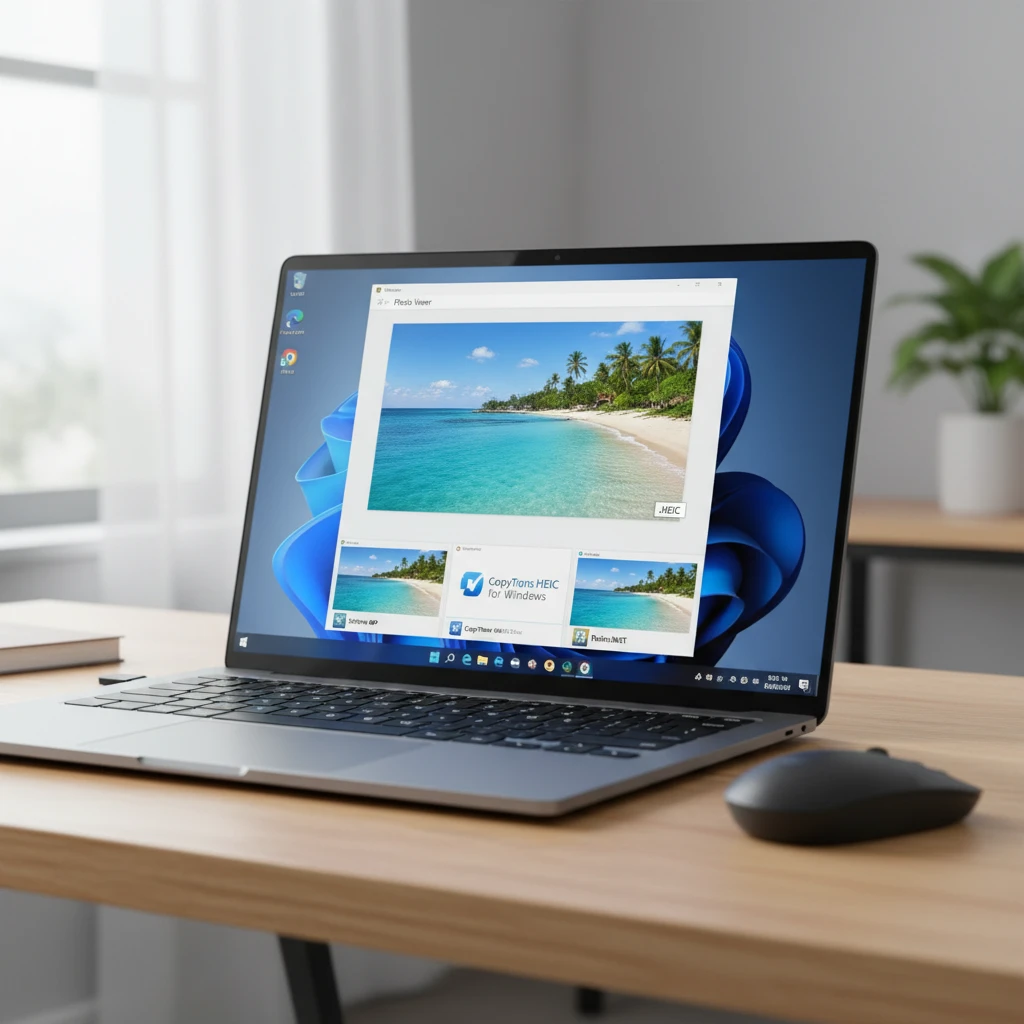
Los archivos HEIC (High Efficiency Image Container) se han convertido en el formato predeterminado para las fotos tomadas con dispositivos Apple desde iOS 11. Si eres usuario de Windows y has recibido fotos desde un iPhone o iPad, probablemente te hayas encontrado con el problema de no poder visualizar estos archivos. Al igual que cuando necesitas un instagram story viewer para ver contenido específico, abrir archivos HEIC en Windows requiere herramientas especializadas que te mostraremos en esta guía completa.
¿Qué son los Archivos HEIC y Por Qué Existen?
HEIC es un formato de imagen desarrollado por el Moving Picture Experts Group (MPEG) que ofrece una compresión superior comparado con el tradicional JPEG. Apple adoptó este formato porque permite almacenar imágenes de alta calidad ocupando aproximadamente la mitad del espacio que ocuparía un archivo JPEG equivalente.
Las principales ventajas del formato HEIC incluyen:
- Mejor compresión sin pérdida significativa de calidad
- Soporte para imágenes de 16 bits por canal
- Capacidad de almacenar múltiples imágenes en un solo archivo
- Compatibilidad con metadatos avanzados
- Soporte nativo para transparencias
Métodos Gratuitos para Abrir Archivos HEIC en Windows
Extensión HEIF de Microsoft Store
Microsoft ofrece una extensión oficial gratuita que permite a Windows 10 y Windows 11 abrir archivos HEIC nativamente. Este método es el más recomendado por su simplicidad y confiabilidad.
Pasos para instalar la extensión:
- Abre Microsoft Store desde el menú Inicio
- Busca «HEIF Image Extensions»
- Haz clic en «Obtener» para descargar e instalar
- Reinicia tu explorador de archivos
- Ahora podrás ver las miniaturas y abrir archivos HEIC directamente
Uso del Explorador de Archivos Nativo
Una vez instalada la extensión HEIF, el Explorador de Archivos de Windows podrá manejar archivos HEIC como cualquier otra imagen. Simplemente haz doble clic en el archivo HEIC y se abrirá con la aplicación Fotos de Windows predeterminada.
Aplicación Fotos de Windows
La aplicación Fotos incorporada en Windows 10 y 11 puede abrir archivos HEIC después de instalar la extensión HEIF. Esta aplicación ofrece funciones básicas de edición como recorte, filtros y ajustes de brillo y contraste.
Convertidores Online Gratuitos para Archivos HEIC
Convertio.co
Convertio es una plataforma online que permite convertir archivos HEIC a formatos más universales como JPEG o PNG sin necesidad de instalar software adicional.
Proceso de conversión:
- Visita el sitio web de Convertio
- Selecciona «HEIC to JPEG» desde el menú de conversores
- Arrastra tus archivos HEIC o haz clic para subirlos
- Espera a que se complete la conversión
- Descarga los archivos convertidos
CloudConvert
CloudConvert ofrece un servicio similar con la ventaja de procesar múltiples archivos simultáneamente y mantener la calidad original de las imágenes durante la conversión.
Software Gratuito Especializado
GIMP (GNU Image Manipulation Program)
GIMP es un editor de imágenes gratuito y de código abierto que puede abrir archivos HEIC con el plugin adecuado. Aunque principalmente es una herramienta de edición, funciona perfectamente como visualizador.
Configuración de GIMP para HEIC:
- Descarga e instala GIMP desde su sitio oficial
- Instala el plugin HEIF para GIMP
- Reinicia la aplicación
- Usa «Archivo > Abrir» para seleccionar tus archivos HEIC
IrfanView con Plugin HEIC
IrfanView es un visualizador de imágenes ligero y rápido que, con el plugin adecuado, puede manejar archivos HEIC eficientemente.
Soluciones de Pago Profesionales
Adobe Photoshop y Adobe Lightroom
Las aplicaciones profesionales de Adobe ofrecen soporte completo para archivos HEIC, incluyendo funciones avanzadas de edición y gestión de metadatos.
CopyTrans HEIC
CopyTrans HEIC es una solución de pago específicamente diseñada para usuarios de Windows que trabajan frecuentemente con archivos de dispositivos Apple. Ofrece integración completa con el Explorador de Archivos y funciones de conversión rápida.
Solución de Problemas Comunes
Error «Este archivo no se puede abrir»
Si encuentras este error, verifica que hayas instalado correctamente la extensión HEIF de Microsoft Store. También asegúrate de que tu versión de Windows esté actualizada, ya que las versiones antiguas pueden no ser compatibles.
Archivos HEIC Corruptos
Los archivos HEIC pueden corromperse durante la transferencia. Si un archivo específico no se abre, intenta:
- Transferir nuevamente el archivo desde el dispositivo original
- Usar un convertidor online diferente
- Verificar que el archivo no esté protegido por DRM
Problemas de Rendimiento
Los archivos HEIC pueden ser más lentos de procesar que los JPEG tradicionales. Para mejorar el rendimiento:
- Convierte archivos HEIC a JPEG para uso frecuente
- Usa un SSD si es posible para almacenar los archivos
- Cierra otras aplicaciones que consuman memoria durante la visualización
Consejos para una Mejor Experiencia
Gestión de Archivos HEIC
Para optimizar tu flujo de trabajo con archivos HEIC:
- Organiza los archivos HEIC en carpetas específicas
- Considera convertir archivos que uses frecuentemente
- Mantén copias de seguridad de los archivos originales
- Usa nombres descriptivos para facilitar la búsqueda
Configuración de iPhone para Evitar HEIC
Si prefieres evitar completamente el formato HEIC, puedes configurar tu iPhone para tomar fotos en JPEG:
- Ve a Configuración > Cámara > Formatos
- Selecciona «Más compatible» en lugar de «Alta eficiencia»
- Las nuevas fotos se guardarán en formato JPEG
Alternativas y Recomendaciones Finales
Para Usuarios Ocasionales
Si solo necesitas abrir archivos HEIC ocasionalmente, la extensión gratuita de Microsoft Store es la solución más práctica y eficiente.
Para Usuarios Profesionales
Los profesionales que trabajan regularmente con imágenes de dispositivos Apple deberían considerar invertir en software especializado como Adobe Creative Suite o CopyTrans HEIC para obtener funciones avanzadas de edición y gestión.
Para Conversión Masiva
Si necesitas convertir grandes cantidades de archivos HEIC regularmente, considera usar herramientas de línea de comandos como ImageMagick o software especializado que permita procesamiento por lotes.
En conclusión, abrir archivos HEIC en Windows ya no es un problema insurmontable. Con las herramientas y métodos descritos en esta guía, podrás visualizar y trabajar con archivos HEIC de manera eficiente, eligiendo la solución que mejor se adapte a tus necesidades específicas y frecuencia de uso. La clave está en seleccionar el método apropiado según tu nivel de experiencia técnica y los requisitos de tu flujo de trabajo.